Ноутбук почав сильно нагріватися, вентилятор працює майже безперервно, а звичні програми запускаються повільніше? Однією з можливих причин є погіршення теплопередачі між процесором і системою охолодження. З часом термоінтерфейс може втрачати свої властивості, через що температура компонентів підвищується. У таких випадках заміна термопасти у Львові може стати частиною необхідного технічного обслуговування. Однак поспішати з розбиранням пристрою не потрібно: перегрівання виникає також через пил, несправність вентилятора або надмірне програмне навантаження. Розпізнати можливі проблеми допоможуть сім характерних ознак.
Для чого потрібна термопаста та чому вона втрачає ефективність
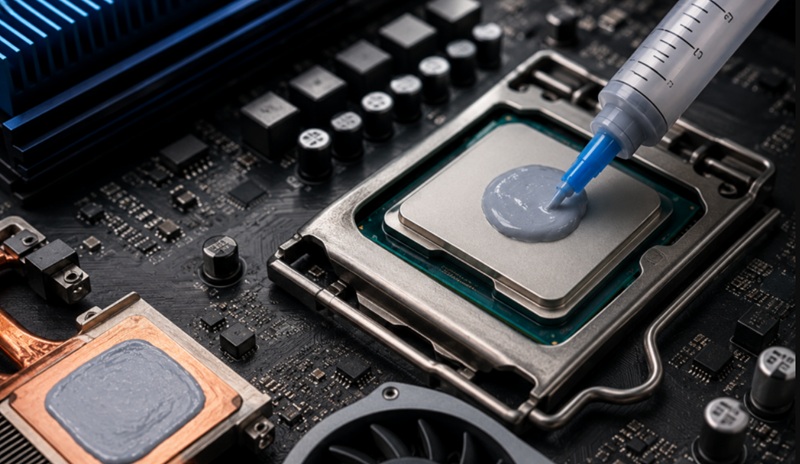
Термопаста – спеціальний теплопровідний матеріал, який заповнює мікроскопічні нерівності між поверхнею процесора та основою радіатора. Завдяки цьому тепло ефективніше передається від чипа до системи охолодження.
Без якісного контакту між поверхнями утворюються повітряні проміжки. Оскільки повітря проводить тепло значно гірше за термопасту, температура процесора може швидко зростати навіть за справного вентилятора.
На стан термоінтерфейсу впливають декілька чинників:
- Тривале нагрівання. Постійні температурні цикли можуть поступово змінювати структуру матеріалу.
- Якість складу. Різні термопасти мають неоднакову довговічність і стійкість до високих температур.
- Умови експлуатації. Інтенсивні навантаження та часті нагрівання й охолодження впливають на термоінтерфейс.
- Особливості конструкції. У деяких ноутбуках термопаста з часом витісняється із зони контакту через теплове розширення деталей.
- Неправильне нанесення. Надмірна або недостатня кількість матеріалу, а також нерівномірний притиск радіатора можуть погіршувати охолодження.
При цьому термопаста не обов’язково потребує заміни лише через свій вік. Якісний матеріал за належних умов здатний зберігати робочі властивості протягом багатьох років.
7 ознак, що термопасту, можливо, потрібно замінити
1. Температура процесора стала вищою, ніж раніше
Найпоказовіший симптом – стійке підвищення температури центрального процесора за звичного навантаження.
Наприклад, раніше під час виконання певного завдання процесор нагрівався до 70°C, а тепер за аналогічних умов його температура сягає 85–90°C. Якщо температура повітря, режим живлення та навантаження залишилися приблизно однаковими, це привід перевірити систему охолодження.
Для вимірювання температури можна використовувати спеціальні програми:
- HWiNFO – показує температури, частоти та інші параметри компонентів.
- Core Temp – дозволяє відстежувати температуру ядер процесора.
- HWMonitor – відображає показники температурних датчиків комп’ютера.
Оцінювати потрібно не окреме число, а поведінку пристрою. Деякі сучасні процесори можуть працювати за високих температур під навантаженням, тому універсальної критичної позначки для всіх моделей немає.
2. Вентилятор постійно працює на високих обертах
Якщо ноутбук раніше залишався відносно тихим під час перегляду сайтів або роботи з документами, а тепер вентилятор гучно шумить навіть у простих завданнях, це може свідчити про погіршення охолодження.
Коли температура процесора зростає, система автоматично збільшує швидкість обертання вентилятора. Вона намагається швидше відвести надлишкове тепло та підтримати допустиму температуру компонентів.
Характерні прояви:
- Вентилятор запускається майже відразу після ввімкнення.
- Шум залишається помітним навіть без вимогливих програм.
- Оберти часто змінюються без очевидних причин.
- Після завершення роботи вентилятор довго не сповільнюється.
Проте такий симптом нерідко спричиняє пил у радіаторі або фонове навантаження на процесор. Перед заміною термопасти потрібно виключити ці причини.
3. Ноутбук або комп’ютер почав працювати повільніше
Перегрівання впливає не тільки на температуру пристрою, а й на продуктивність.
Сучасні процесори мають захисний механізм Thermal Throttling. Якщо температура досягає встановленого виробником обмеження, процесор автоматично зменшує частоту або споживану потужність, щоб уникнути подальшого нагрівання.
Користувач може помічати:
- Повільніше відкривання програм.
- Затримки під час перемикання між завданнями.
- Зниження швидкості обробки відео.
- Погіршення продуктивності під час тривалої роботи.
Наприклад, ноутбук може нормально працювати перші десять хвилин, але після нагрівання помітно сповільнюватися. Якщо одночасно фіксуються висока температура та температурний тротлінг, необхідно перевірити ефективність тепловідведення.
4. Комп’ютер самостійно вимикається або перезавантажується
Раптове вимкнення пристрою під час гри, обробки відео чи іншого ресурсомісткого завдання може бути наслідком критичного перегрівання.
Коли звичайного обмеження продуктивності недостатньо, апаратні механізми захисту можуть вимкнути систему.
Особливо підозріло, якщо проблема повторюється за однакових умов: пристрій працює нормально без навантаження, але вимикається через певний час після запуску вимогливої програми.
Водночас подібні симптоми виникають через несправний блок живлення, акумулятор, оперативну пам’ять або інші компоненти. Саме тому заміна термопасти без діагностики може не усунути несправність.
Якщо комп’ютер регулярно вимикається від перегрівання, краще припинити інтенсивні навантаження до встановлення причини.
5. Корпус ноутбука нагрівається сильніше, ніж зазвичай
Ще одна можлива ознака проблем із тепловідведенням – зміна температури корпусу.
Найчастіше нагрівання відчувається:
- У верхній частині клавіатури.
- Біля вентиляційних отворів.
- На нижній кришці ноутбука.
- У зоні розташування процесора або відеочипа.
Однак нагрітий корпус сам по собі не доводить несправність. У тонких ноутбуках частина тепла передається на зовнішні поверхні конструктивно, і це може бути нормальною поведінкою.
Більше значення має зміна порівняно з попередньою роботою пристрою. Якщо корпус нагрівається помітно сильніше, одночасно зростає шум вентилятора та падає продуктивність, варто перевірити систему охолодження.
6. В іграх з’являються просідання FPS та підвисання
Погіршення теплового контакту може проявлятися під час ігор, оскільки процесор і відеочип працюють під значним навантаженням.
Типова ситуація: спочатку гра працює плавно, але через 15–20 хвилин частота кадрів падає, з’являються короткочасні затримки, а вентилятори починають працювати гучніше.
Причиною може бути температурне обмеження продуктивності центрального або графічного процесора.
Для діагностики корисно порівнювати температуру, частоти та FPS одночасно. Якщо під час просідання кадрів температура досягає граничного рівня, а частоти компонентів зменшуються, є підстави підозрювати перегрівання.
Водночас причиною нестабільного FPS можуть бути драйвери, переповнена відеопам’ять, проблеми з живленням або програмні налаштування.
7. Пристрій швидко нагрівається після запуску та довго охолоджується
Якщо процесор дуже швидко досягає високої температури після початку навантаження, це іноді вказує на недостатньо ефективний контакт із радіатором.
Особливо показова ситуація, коли температура зростає майже миттєво, вентилятор прискорюється, а продуктивність обмежується навіть за відносно помірного навантаження.
Після завершення роботи система може тривалий час залишатися гарячою. Проте швидкість охолодження залежить також від теплової інерції конструкції, роботи вентилятора та температури навколишнього середовища.
Такі прояви потрібно оцінювати разом із попередніми симптомами. Окремо вони не підтверджують, що проблема саме в термопасті.
Як перевірити, чи справді проблема в термопасті
Зовнішні ознаки перегрівання не дозволяють точно визначити стан матеріалу між процесором і радіатором. Тому перед розбиранням пристрою доцільно виконати декілька перевірок.
Перший крок – оцінити навантаження. Відкрийте диспетчер завдань Windows і перевірте використання процесора. Якщо його постійно навантажує фонова програма, температура може підвищуватися навіть за цілком справного охолодження.
Другий крок – перевірити вентиляційні отвори. Переконайтеся, що вони не перекриті, а ноутбук стоїть на твердій поверхні. Робота на ковдрі або м’яких меблях часто погіршує надходження повітря.
Третій крок – порівняти температури. За допомогою HWiNFO або іншої програми зафіксуйте температуру в стані спокою та під час звичного робочого навантаження. Зверніть увагу на ознаки температурного тротлінгу.
Четвертий крок – перевірити стан системи охолодження. Якщо радіатор забитий пилом або вентилятор несправний, сама заміна термопасти не забезпечить належного результату.
Якщо повітряні канали чисті, вентилятор працює нормально, але процесор продовжує перегріватися, потрібно перевірити притиск радіатора та стан термоінтерфейсу.
Коли заміна термопасти справді необхідна
Існують ситуації, коли оновлення термоінтерфейсу має чітке технічне обґрунтування.
| Ситуація | Рекомендована дія |
|---|---|
| Під час ремонту знімали радіатор із процесора | Видалити старий матеріал і нанести новий відповідно до конструкції |
| Процесор перегрівається після очищення системи охолодження | Перевірити притиск радіатора та стан термоінтерфейсу |
| Термопаста висохла, розтріскалася або втратила рівномірність контакту | Замінити відповідним матеріалом |
| Ноутбук працює стабільно, температура в нормі | Не змінювати термопасту без технічної потреби |
| Вентилятор не обертається або радіатор забитий пилом | Спочатку усунути несправність охолодження |
Окремої обережності потребують ноутбуки, в яких використовуються термопрокладки, матеріали зі зміною фазового стану або рідкий метал. Заміна таких термоінтерфейсів звичайною пастою не завжди допустима.
Неправильно підібраний матеріал може погіршити контакт із компонентами, а необережне використання електропровідного рідкого металу створює ризик короткого замикання.
Як часто потрібно міняти термопасту
Універсального інтервалу заміни для всіх ноутбуків і комп’ютерів не існує. Термін служби визначається конкретним матеріалом, конструкцією охолодження та режимом експлуатації.
Деякі якісні термопасти розраховані на використання протягом п’яти років і навіть довше за умови збереження ефективного тепловідведення. Інші матеріали можуть потребувати обслуговування раніше.
Тому рекомендації міняти термопасту суворо щороку не мають універсального технічного обґрунтування. Значно корисніше контролювати температуру процесора й звертати увагу на зміну поведінки пристрою.
Під час професійного обслуговування майстер зазвичай перевіряє стан вентилятора, очищує радіатор, оцінює тепловий контакт і визначає, чи потрібна заміна термоінтерфейсу.
Чи можна самостійно замінити термопасту
У настільному комп’ютері із традиційним процесорним кулером заміна термопасти зазвичай простіша, ніж у ноутбуці. Однак навіть тут потрібно правильно демонтувати систему охолодження та підготувати контактні поверхні.
Перед нанесенням нового матеріалу стару пасту видаляють із процесора й радіатора. Для очищення використовують відповідні серветки або безворсовий матеріал із придатним очищувачем. Нову термопасту наносять у кількості та способом, рекомендованими її виробником.
У ноутбуках процедура складніша через компактне розташування деталей. Для доступу до радіатора іноді доводиться від’єднувати акумулятор, шлейфи, вентилятори та інші компоненти.
Помилки під час обслуговування можуть призвести до пошкодження роз’ємів, неправильного встановлення радіатора або погіршення теплового контакту.
Якщо немає досвіду розбирання конкретної моделі, безпечніше звернутися до сервісного центру.
Стан термопасти краще оцінювати за результатами діагностики, а не тільки за віком комп’ютера. Якщо температура стабільна, вентилятори працюють нормально, а продуктивність не знижується, термінова заміна зазвичай не потрібна. Натомість поєднання високих температур, тротлінгу та нестабільної роботи – достатня причина перевірити систему охолодження й за потреби оновити термоінтерфейс.